

Látogatószám növelés, mérések, technikai optimalizálás, cég profil kezelés, mindezt ingyen?
Az online tér számos kihívást rejt a vállalkozások számára. Szerencsére számtalan eszköz lehet segítségünkre, amelyekkel javíthatjuk weboldalunk teljesítményét. Cikkünkben a Google külön erre a célra fejlesztett, ingyenes tool-jait (a Search Console-t, a Google Analytics 4-et, a PageSpeed Insights-ot és a Google Business Profile-t) mutatjuk be egészen az alapoktól kezdve.
Google Search Console – Organikus eredmények egy karnyújtásnyira
A Google Search Console, a Google egyik hivatalos eszköze, amelynek célja, hogy átfogó képet adjon arról, miként látja a kereső a weboldalunkat. Az SC segítségével ellenőrizhetjük oldalunk organikus metrikáit, illetve kiszűrhetjük és elkerülhetjük a leggyakoribb indexelési hibákat.
Mi mindenre jó és hogyan használható a Google Search Console-ja?
A Search Console számtalan adattal rendelkezik arra vonatkozóan, hogy a Google keresője mit lát egy weboldalból. A leggyakrabban ezekre az információkra lehet szükségünk az SC-ből:
Teljesítmény mérése – Performance
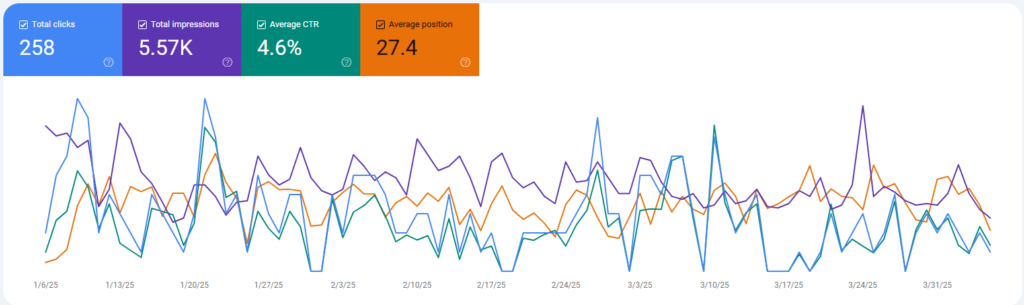
A „Teljesítmény”, vagy “Performance” fül megmutatja, hogy hány megjelenést és kattintást ért el orgnaikusan egy weboldal, illetve milyen kulcsszavak hozták rá a forgalmat. A fülön továbbá megtudhatjuk a kulcsszavak átlagos pozícióját, illetve ezeknek a metrikáknak az URL szintű bontását is lekérhetjük 16 hónapra visszamenőleg.
A „Teljesítmény” menüpontban tehát négy fő mutatót vizsgálhatunk meg közelebbről:
- Kattintások (Clicks): hány látogató kattintott rá az oldalra
- Megjelenítések (impressions): hányszor jelent meg az oldal a keresési találatok között
- Átlagos pozíció (Average position): hol rangsorolt az oldal a Google találati listáján, átlagosan
- CTR: átkattintási arány, azaz a megjelenítések hány százalékából lett kattintás
Indexelési hibák feltárása – Indexing riport
A Google eszköze összegyűjti és egyesével kilistázza az oldalon található összes indexelési problémát, azaz megtudhatjuk, hogy az egyes aloldalaink miért nem kerültek be a Google indexébe.
Ezek egy része komoly SEO problémára is utalhat, hiszen az indexben nem szereplő URL-ek nem jelennek meg a Google találati oldalán.
A „Indexelés” > „Oldalak” (Indexing-Pages) riportban látható, mely oldalakat sikerült indexelnie, és melyeket nem a Google botjának. Leggyakoribb indexelési hibák közé tartoznak a:
- 404 hibák (az oldal nem található)
- Duplikációk, canonical tag nélkül
- Noindex, vagy robots.txt-vel történő kitiltás (ha ez nem szándékosan történik)
Oldaltérképek beküldése és monitorozása – Sitemap
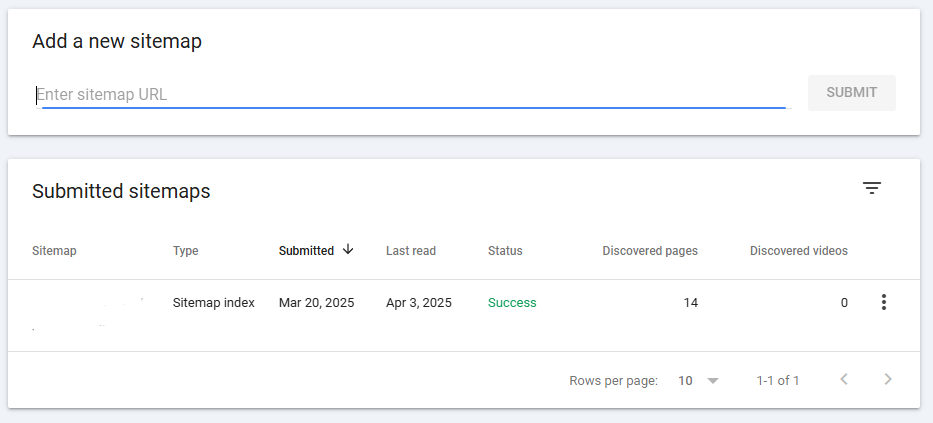
A Sitemap (oldaltérkép) Search Console-ba való beküldésével elősegíthetjük, hogy a Google botjai gyorsabban és hatékonyabban térképezzék fel az oldalunkat. Érdemes a sitemapen belül a számunkra legfontosabb oldalakat megadnunk.
„Indexelés” > „Webhelytérképek” (Indexing-Sitemap) ponton belül tudjuk beküldeni a sitemap-ünket. Ha minden rendben ment, az „Állapot” (Status) oszlopban a „Sikerült” (Success) feliratnak kell megjelennie.
URL-vizsgálat – URL inspection
Az URL inspection tool egy kattintással megmutatja, hogyan látja a Google egy adott URL-ünket. Lekérhetjük, hogy az oldal szerepel-e az indexben, illetve van-e bármilyen, botok által érzékelt hibája. Az eszközön belül kérhetjük egy adott oldal újraindexelését is a Google-től.
Core Web Vitals mutatók
A Search Console monitorozza azokat az oldal teljesítményére vonatkozó metrikákat, amelyek hatással vannak a betöltési sebességre és a felhasználói élményre. Ezek az úgynevezett „Core Web Vitals” értékek, amelyekről a Google eszköze URL szintű lebontást ad.
A Google Search Console beállítása lépésről-lépésre
A Search Console használatához össz-vissz egy Google-fiókra van szükség. Beállítása a https://search.google.com/search-console/about oldalon kezdhető meg a következő lépések szerint:
1. Lépjünk be a Search Console-ba
Nyissuk meg a Google Search Console hivatalos oldalát, majd kattintsunk a „Kezdés most” (Start now) gombra.
2. Adjunk hozzá egy új tulajdont
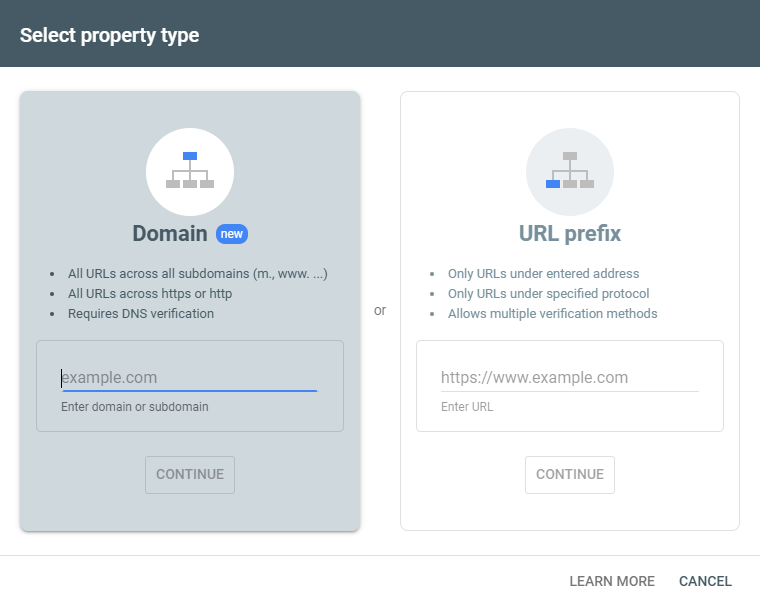
Itt két lehetőségünk van:
- Domain szintű bekötés: az egész weboldalt, minden aloldallal együtt (ez a javasolt beállítás, hiszen így minden oldalverziót láthatunk egy property-ben).
- URL-előtag (prefix-es bekötés): ha csak egy konkrét formátumát, vagy részét szeretnénk monitorozni (pl csak a www-s verziót, vagy csak a blog.pelda.hu-t).
3.Tulajdonjog igazolása
A Google több lehetőséget is kínál az igazolásra:
- HTML fájl feltöltése
- DNS rekord hozzáadása (domain szintű bekötésnél, csak így tudjuk igazolni a tulajdont)
- Google Analytics fiókhoz való kapcsolódás
- Google Tag Manager használata
Ezzel bekötésre is került a Search Console, néhány nap után pedig beérkeznek majd a legfrissebb adatok.
A Google Search Console nemcsak SEO szakembereknek, hanem minden weboldal tulajdonosnak is hasznos lehet. Legyen szó indexálási hibákról, vagy a kulcsszó helyezések és metrikák lekéréséről, a Search Console segítségünkre lehet abban, hogy jobbnál-jobb helyezéseket érjünk el a találati listákon.
Google Analytics 4 – A webanalitika kulcsa
A Google Analytics 4 a Google által fejlesztett webanalitikai eszköz, amely segít megérteni, hogyan látogatják a felhasználók az oldalunkat.
A GA4 az Universal Analytics-et váltotta 2024-ben és teljesen új fajta mérési alapokon nyugszik, mint az elődje. Az új Analytics eseményalapú mérésekre épül, ami részletesebb adatgyűjtést tesz lehetővé, így pontosabban nyomonkövethetjük vele a felhasználók viselkedését.
Mi is az a Google Analytics 4 és hogyan használjuk?
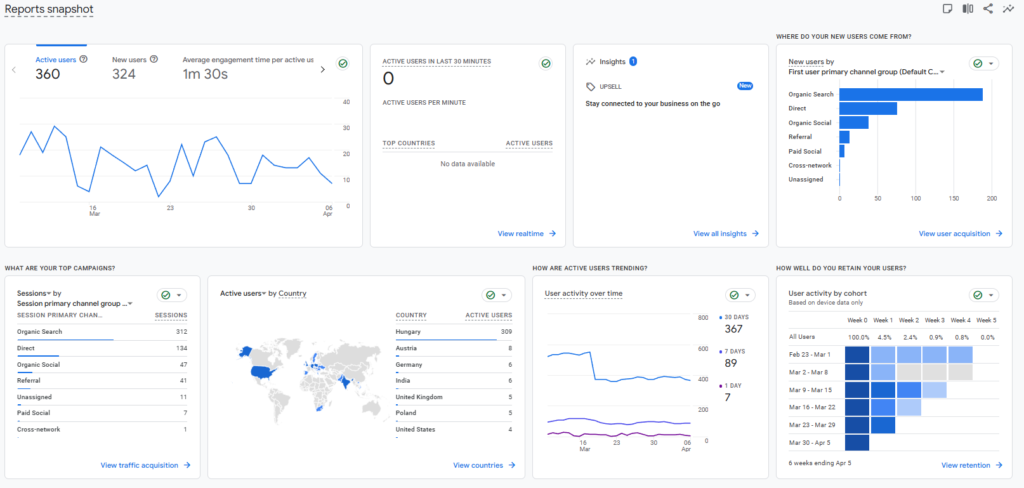
A Google Analytics 4 valós idejű betekintést nyújt egy weboldal forgalmába. A GA4 felületén belül ellenőrizhetjük, hányan böngészik éppen az adott oldalt és hogyan interaktálnak a felhasználók vele. Az eszköz továbbá megmutatja, hogy a usereink mennyi időt töltenek el az oldalunkon, görgetnek, kattintanak-e, illetve ha weboldalunkon értékesítünk is valamilyen szolgáltatást vagy terméket, úgy az egyes vásárlásokat is részletesen lekövethetjük a GA4 segítségével.
Az Analyticsen belül részletes riportokat is lekérhetünk felhasználóinkról. Pontosan megtudhatjuk, hogy a látogatók milyen forgalmi csatornákból érkeznek(direkt, organikusan, fizetett hirdetésből, közösségi médiából vagy más hivatkozásból). Az adatokat ezután számtalan módon felhasználhatjuk marketing stratégiánk további alakítására.
A GA4 által gyűjtött legfontosabb adatok
Felhasználókra vonatkozó adatok (users)
- Új és visszatérő felhasználók aránya (users, new users)
- A látogatók földrajzi eloszlása (ország, város)
- Eszköztípusok (mobil, desktop, tablet)
- Böngésző, operációs rendszer
Forgalmi források (Sessions)
- Session szám
- Honnan jöttek a látogatók? (organic, direct, paid search, display, stb.)
Oldal interakciók (Engagement)
- Mely oldalaink a legnépszerűbbek?
- Mennyi időt töltenek az egyes aloldalakon?
- Milyen események történnek ezeken az oldalakon (kattintás, videólejátszás, űrlapkitöltés)?
Konverziók (Conversions)
- Mely események számítanak konverziónak (vásárlás, regisztráció, letöltés)?
- Hányan hajtották végre ezeket?
- Milyen úton jutottak el a konverzióig?
- Milyen arányban konvertáltak a felhasználóink?
A GA 4 beállítása néhány egyszerű lépésben
A Google Analytics 4 beállítása összetettebb, mint a Search Consolé, de alapszinten bárki által elvégezhető. A pontos és professzionális mérés beállításhoz azonban érdemes CRO szakemberhez fordulnunk.
1. Lépjünk be az Analytics-be Google fiókunkkal
Keressük fel a Google Analytics oldalát, jelentkezzünk be a Google fiókunkkal és hozzunk létre egy új Analytics fiókot.
2. Új tulajdon (property) létrehozása
A varázsló segítségével hozzunk létre egy új tulajdont és töltsük ki a megfelelő adatokat.
3. Adatfolyam (data stream) beállítása
A GA4 a mérésekhez különböző eseményeket használ, ezek nyomon követésére egy adatfolyamot kell létrehoznunk. Weboldalunk URL-ének megadásával ezt a varázsló segítségével el is tudjuk végezni, a folyamat végén pedig megkapjuk a mérési kódunkat.
4. Mérési kód elhelyezése a weboldalon
Helyezzük el az előző lépsében kapott mérési kódot a weboldalon. Ezt megtehetjük a Google tag managerével, vagy a HTML kódban is elhelyezhetjük.
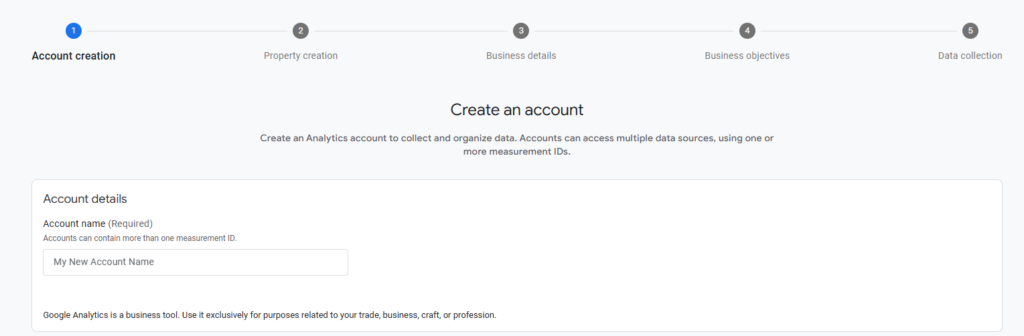
A Google Analytics 4 egy komplex, mégis egyszerűen használható analitikai eszköz, melynek segítségével pontos képet kaphatunk weboldalunk teljesítményéről és a felhasználók viselkedéséről. A GA4 használata ezért szinte elengedhetetlen, ha marketing tevékenységünket adat alapon szeretnénk meghatározni.
PageSpeed Insights – Oldalbetöltés mérése pár kattintással
A weboldalak betöltési sebessége mind a felhasználóknak, mind pedig a Google algoritmusának kiemelten fontos. Egy lassan betöltődő oldal negatívan befolyásolhatja az organikus helyezéseket, illetve a konverziót is, hiszen a homokórázó weboldalakat egy idő után bezárják a felhasználók.
Ennek kiküszöbölésében lehet segítségünkre a Google PageSpeed Insights ingyenes eszköze, amely képes elemezni a weboldalak betöltési sebességét, kiemeli az azok során érzékelt technikai hiányosságokat, illetve konkrét javaslatokat is tesz azok megoldására.
Mi az a PageSpeed Insights és hogyan működik?
A PageSpeed Insights egy olyan eszköz, amely képes elemzi az egyes weboldalak betöltését mind mobilon, mind pedig asztali eszközökön. A tool a weblapokat egy 0-tól 100-ig terjedő skálán osztályozza. Emellett részletes technikai javaslatokat is kínál, a konkrét problémás elemek kiemelésével, így segítve a fejlesztők munkáját.
PageSpeed insights elemzés indítása
Az elemzést a https://pagespeed.web.dev/ oldalon tudjuk elindítani, weboldalunk URL-jének megadásával.
Ezután az eszköz a Google Lighthouse rendszerét felhasználva egy szimulált környezetben lekéri a vizsgált weboldalt és kilistázza az eredményeket külön mobilra, illetve asztali gépekre.
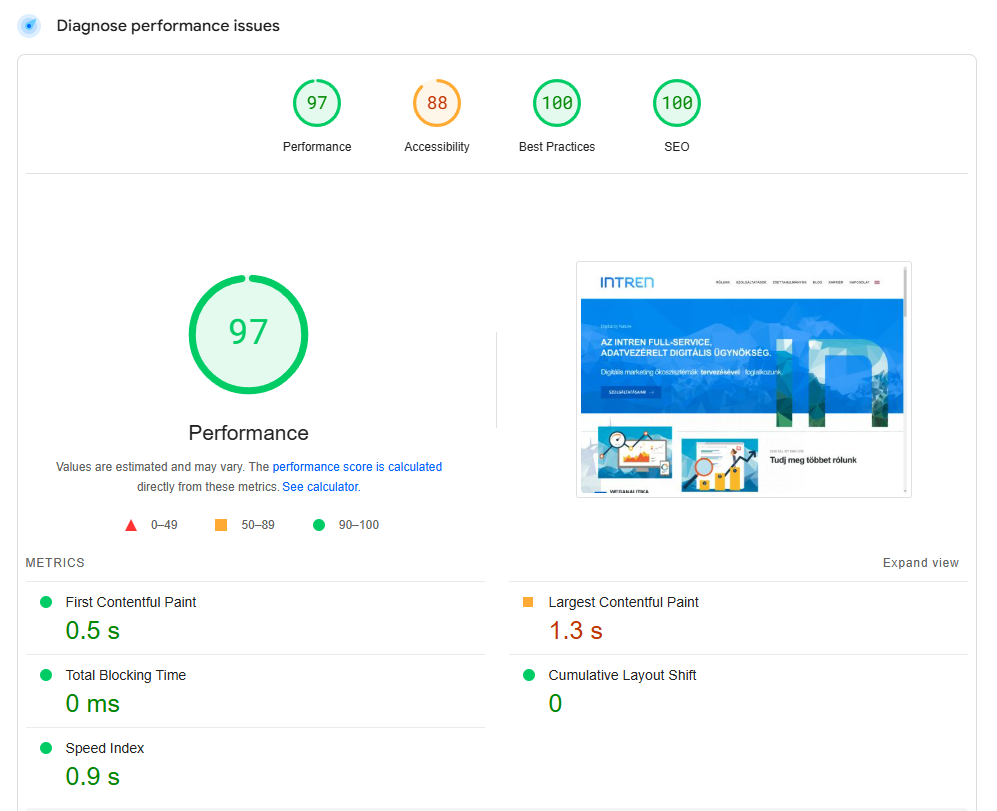
A vizsgált oldal továbbá kap egy 0–100 közötti pontszámot. Ez a Google értelmezése szerint:
- 90 felett: jó
- 50–89 között: optimalizálható
- 50 alatt: gyenge, fejlesztést igényel
A PageSpeed Insights a Core Web Vitals mutatókat is figyelembe veszi az értékelése során.
Az eredmények értelmezése
A kapott adatok megértése komplex feladat, így érdemes fejlesztő, vagy SEO szakértő segítségét kérni hozzá. Alapszinten sokat segíthet nekünk az egyes értékek színkódolása (piros, sárga, zöld), illetve a Google súgólya, amely a legtöbb metrika mellett megtalálható.
Mik is azok a Core Web Vitals értékek?
A Core Web Vitals három fő mutatót tartalmaz, amelyek a betöltési sebességet és az oldal felhasználói élményét mérik:
1. LCP (Largest Contentful Paint) – a legnagyobb vizuális tartalomválasz ideje
Azt méri, hogy mennyi időbe telik az oldal legnagyobb elemének (általában kép, főoldali banner, vagy szövegdoboz) teljes betöltése. A cél, hogy ez az érték 2,5 másodperc alatt legyen.
2. INP (Interaction to Next Paint) – az oldalon lévő összes interakció válaszideje
Az INP egy olyan mérőszám, amely azt mutatja meg, mennyire gyorsan reagál egy weboldal a felhasználók interakcióra. A végső érték a leghosszabb válaszidőt jelöli, jó értéknek a 200ms alattiak számítanak
3. CLS (Cumulative Layout Shift) – az elrendezés összemozgása
A mutató azt méri, hogy mennyit mozognak az oldal egyes elemei a betöltés során. Ez az érték 0 és 1 közötti szám lehet, az ideális a 0,1 alatti.
Leggyakrabban előforduló PageSpeed jelzések
Az eszköz a Core Web Vitals mutatók mellett konkrét technikai problémákat is ki szokott emelni az oldalakon. Ezek közül a leggyakrabban előfordulók:
- Képek optimalizálása: nagyméretű képek tömörítésével és modern kép formátumokba való konvertálásukkal (avif, vagy webp) javíthatjuk az oldal teljesítményét.
- JavaScript és CSS minimalizálása, nem használt elemek eltávolítása a kódból: az oldal által nem használt, vagy redundáns elemek eltávolításával gyorsíthatjuk a betöltési sebességet.
- Gyorsítótár bekapcsolása: cache policy beállításával a visszatérő látogatóink számára gyorsíthatjuk az oldal betöltését.
A PageSpeed Insights egy hatékony eszköz lehet a weboldalunk betöltési sebességét lassító hibák feltárása. A gyors oldalbetöltést pedig nem csak a Google algoritmusai, hanem a felhasználók is értékelni fogják.
Google Business Profile – Céges profil a Google rendszereiben
A Google rendszerein belül történő helyes megjelenés alapvető elvárás minden interneten megtalálható vállalkozás életében. A Google Business Profile ebben lehet segítségünkre.
Google Business Profile: Mi mindenre használhatjuk?
A Google Business Profile egy olyan ingyenes eszköz, amely lehetővé teszi a vállalkozások számára, hogy a lehető legszínesebben, a felhasználók számára a lehető legtöbb információt nyújtva jelennek meg a Google rendszerein belül. Ez különösen fontos az olyan jellegű kereséseknél, ahol konkrét helyre, vagy lokáció szerint keresünk.
A jól kitöltött és folyamatosan frissülő business profil továbbá segíthet növelni a Google keresőjében a megjelenések számát, így rendszeres karbantartása mindenképpen javasolt.
A Business Profile leghasznosabb funkciói vállalkozásoknak
Vállalkozási adatok kezelése
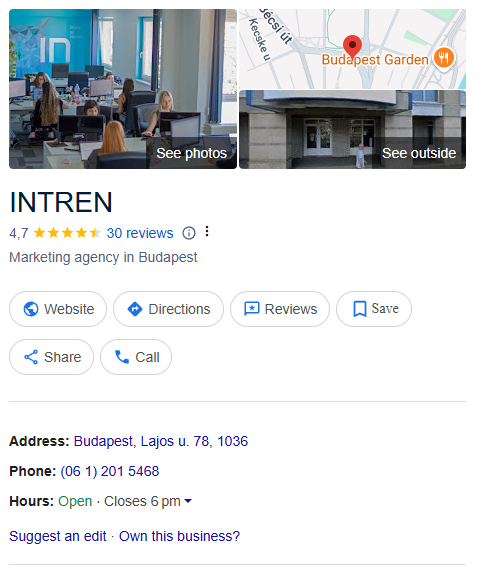
Alapadatok feltöltése:
- vállalkozásunk neve
- címe
- telefonszáma
- weboldala
- nyitvatartási ideje
Ezen információk megadásával meg is tettük az első lépéseket a találati listán való megfelelő megjelenés felé.
Értékelések
A Google és cégünk számára is kiemelt fontossággal bírnak a felhasználóink, vásárlóink értékelései. Általánosan bevett jó gyakorlat, ha minden értékelésre válaszolunk, legyen az pozitív, vagy negatív.
Képek és videók feltöltése a profiloldalra
Vizuális tartalmakkal tovább növelhetjük a vásárlóink bizalmát, illetve vonzóbbá tehetjük vállalkozásunkat a potenciális vásárlóinknak. Érdemes tehát a céget, termékeinket, vagy szolgáltatásainkat bemutató képeket és videókat is feltölteni a business profilunkra.
Bejegyzések, közvetlen üzenetküldés, időpont foglalás
A fiókon belül lehetőségünk van rövid bejegyzéseket is közzétenni a business fiókunkban. Ezzel egy új kommunikációs csatornát nyithatunk vásárlóink felé, ahol promotálhatjuk a különböző akcióinkat, eseményeket, vagy promócióinkat.
A felületen belül továbbá lehetőségünk van a chat üzenetek fogadására is, ezáltal gyorsítva az ügyfelekkel történő kommunikációt. Fontos kiemelni, hogy a Google elvárása a chat üzenetekre való gyors reagálás, így ezt a funkciót csak akkor kapcsoljuk be, ha van kapacitásunk ezzel foglalkozni.
A Google Business proilja lehetőséget biztosít időpontfoglalásra is, így ha ez a mi vállalkozásunk életében releváns, úgy kapcsoljuk be.
Google Business profil beállítása
Lépjünk be a Business profiloldalra Google fiókunkkal
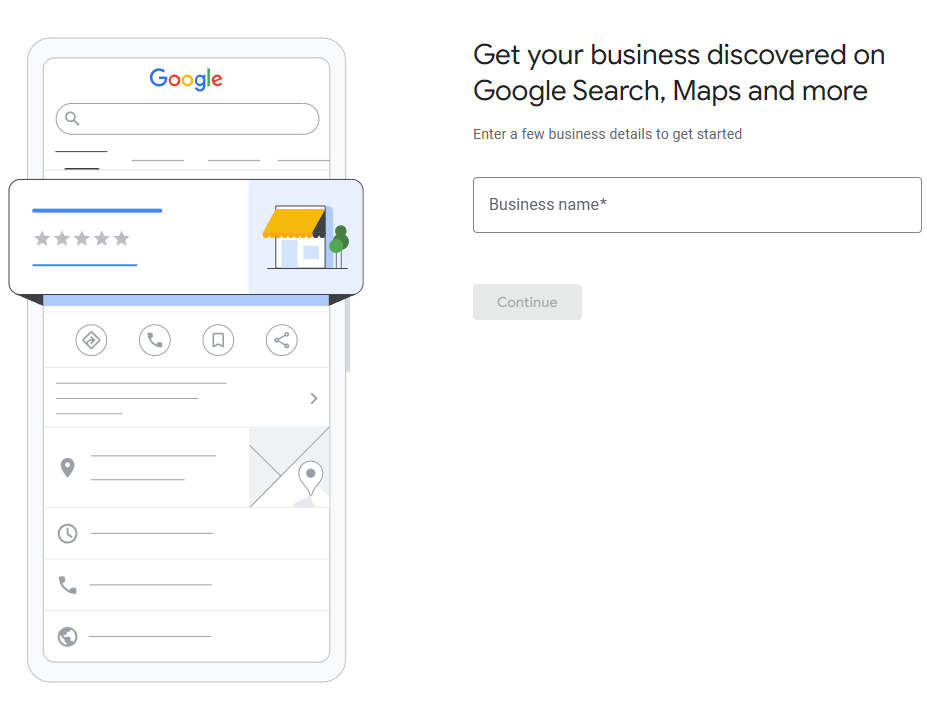
A https://business.google.com/ oldalon jelentkezzünk be Google fiókunkkal, majd kattintsunk a “Vállalkozás hozzáadása” (add business gombra).
Adjuk meg cégadatainkat
Adjuk meg az alapadatainkat értelem szerint. A cím esetén lehetőségünk van a pontos helymeghatározásra manuálisan is a Google térképén. Figyeljünk arra, hogy a “Business category” mezőbe olyan alaptevékenységet adjunk meg, amelyik a legjobban illik vállalkozásunkra.
Verifikációs folyamat
Legutolsó lépésként igazolnunk kell, hogy vállalkozásunknak valóban mi vagyunk a tulajdonosai. Ennek legegyszerűbb módja a videós hitelesítés, ahol egy rövid videót kell beküldenünk vállalkozásunkról.
A Google Business Profile segítségével felhelyezhetjük vállalkozásunkat a Google rendszereinek térképére. Rendszeres karbantartással és odafigyeléssel egy kiemelkedően hasznos platform lehet az ügyfélszerzésben. Érdemes lehet SEO szakértői segítséget is igénybe venni a platformban rejlő potenciál kiaknázásban.
A Google eszközei hatalmas segítséget nyújthatnak egy weboldal mindennapi életében. A megfelelő adatok birtokában, kellő technikai tudással és egy jól kitöltött cégprofil oldal segítségével, könnyebben vehetjük a digitális világ akadályait.
További szakmai tartalmainkért kattints a blogra, vagy ha segítségre van szükséged, vedd fel a kapcsolatot velünk!
