

Sokan még ma is úgy kezdenek neki egy munkanapnak, hogy megnyitják a Google Analytics fejezetét, lekérik és kiírják a legfrissebb adatokat, majd összevetik a vizsgált oldal korábbi teljesítményével.
Holott az elmúlt évek technológiai boom-jának köszönhetően épp ezek a mechanikus és repetitív feladatok váltak szinte teljes mértékben automatizálhatóvá.
Ebben lehet segítségedre a n8n, ami kifejezetten akkor hasznos, ha rendszeresen ugyanazokat a GA4-adatokat exportálod. Útmutatónk segítségével te is megtanulhatod, hogyan teheted gyorsabbá és hatékonyabbá a napi workflow-t!
- Mi az az n8n, és hogyan működik?
- GA4 Data API integráció lépésről lépésre
- Automatizáld a GA4-riportokat n8n segítségével te is!
Mi az az n8n, és hogyan működik?
Az n8n egy automatizálási platform, amellyel különböző alkalmazásokat és szolgáltatásokat kapcsolhatsz össze, így a rendszeresen ismétlődő feladatokat nem kell minden alkalommal kézzel elvégezned. Segítségével például automatikusan lekérheted a Google Analytics adatait, frissíthetsz egy Google Sheets-táblázatot, vagy e-mailes értesítést küldhetsz bizonyos feltételek teljesülésekor.
Az n8n-ben az automatizált folyamatokat workflow-knak, az ezeket felépítő lépéseket pedig node-oknak nevezik. Minden node egy meghatározott feladatot lát el: elindítja a folyamatot, adatokat kér le, feldolgozza az információkat, vagy továbbítja az eredményt egy másik alkalmazásnak.
A működését egy egyszerű GA4-riporton keresztül a legkönnyebb megérteni:
- Időzítés: az n8n minden reggel 8 órakor automatikusan elindítja a folyamatot.
- Adatlekérés: csatlakozik a Google Analyticshez, és lekéri az előző napok látogatottsági adatait.
- Adatfeldolgozás: a kapott információkat a megfelelő formátumba rendezi.
- Riportfrissítés: az adatokat automatikusan elmenti egy Google Sheets-táblázatba.
Az n8n egyik legnagyobb előnye a vizuális szerkesztőfelület: a node-okat egymáshoz kapcsolva, programozói tudás nélkül is összeállíthatsz egyszerűbb automatizmusokat. Összetettebb feladatokhoz egyedi kódot is használhatsz.
GA4 Data API integráció lépésről lépésre
1. Kapcsold össze az n8n-t a Google Analytics szolgáltatással
Első lépésként hozzáférést kell biztosítanod az n8n számára a Google Analytics 4 (GA4) adataihoz. Erre azért van szükség, hogy az automatizmus később önállóan is le tudja kérni a weboldalad látogatottsági adatait, anélkül, hogy minden alkalommal be kellene jelentkezned a GA4 felületére.
A beállításhoz működő n8n-környezetre és olyan Google-fiókra lesz szükséged, amely legalább olvasási jogosultsággal rendelkezik a megfelelő GA4-tulajdonhoz.
A két rendszer összekapcsolása az alábbi lépésekből áll:
- Engedélyezd a szükséges API-kat! Nyisd meg a Google Cloud Console felületét, és hozz létre egy projektet, ha még nincs. Engedélyezd a Google Analytics Data API-t, amelyen keresztül az n8n lekérheti a riportadatokat, valamint a Google Analytics Admin API-t, amely többek között a GA4-tulajdonok listázásához szükséges.
- Állítsd be a biztonságos hozzáférést! Az n8n a Google Analyticshez OAuth2-hitelesítéssel kapcsolódik. Ez lehetővé teszi, hogy a rendszer a Google-fiókod jelszavának megadása nélkül férjen hozzá az engedélyezett adatokhoz. Ehhez a Google Cloud felületén konfiguráld az OAuth-hozzájárulási képernyőt, majd hozz létre egy OAuth-klienst. Az n8n-ben megjelenő átirányítási URL-t add meg a Google beállításainál, a kapott Client ID és Client Secret értékeket pedig másold be az n8n hitelesítési adatlapjára. A részletes beállításhoz kövesd az n8n hivatalos OAuth2-útmutatóját.
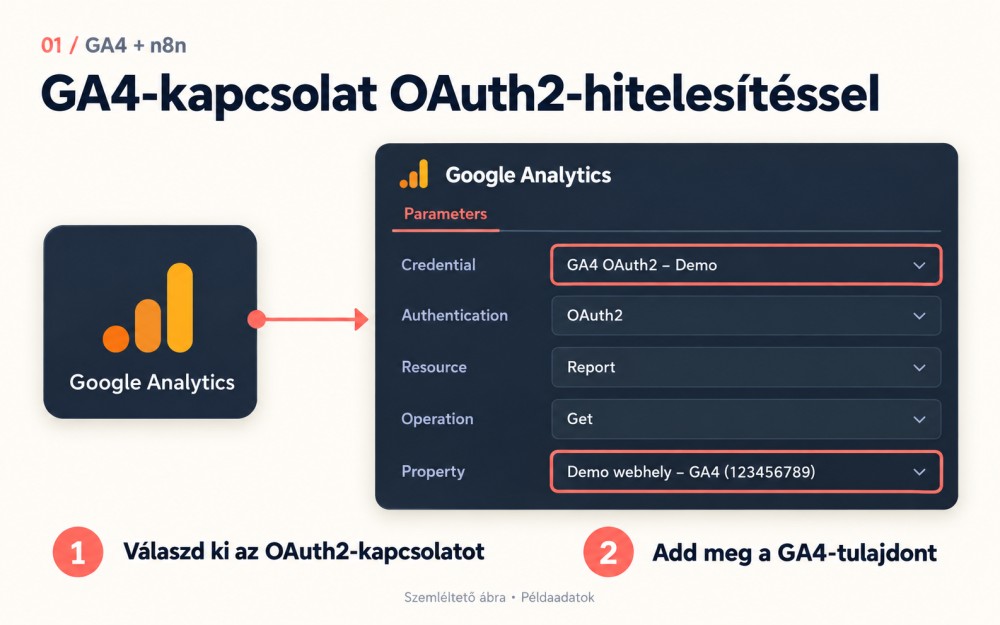
- Hozd létre a Google Analytics kapcsolatot! Az n8n szerkesztőfelületén adj hozzá egy Google Analytics node-ot, majd válaszd ki az előző lépésben beállított hitelesítést és azt a GA4-tulajdont, amelynek az adatait szeretnéd lekérni. A riportadatok eléréséhez válaszd a Report → Get műveletet.
Végül ellenőrizd, hogy működik-e a kapcsolat! Állíts be egy egyszerű lekérdezést, például az elmúlt hét nap munkameneteire, majd futtasd le kézzel a node-ot. Ha az n8n visszaadja a kért GA4-adatokat, sikeresen összekapcsoltad a két rendszert, és továbbléphetsz az automatikus riport elkészítésére.
2. Készíts automatikusan frissülő GA4-riportot a Google Sheetsben
A példánkban egy olyan Google Sheets-táblázatot hozunk létre, amely minden reggel automatikusan frissül a weboldalad látogatottsági adataival.
Kezdésként két alapvető mutatót fogunk nyomon követni:
- Munkamenetek (sessions): megmutatja, hány látogatási munkamenet történt a weboldaladon.
- Aktív felhasználók (activeUsers): azoknak az egyedi felhasználóknak a száma, akik a vizsgált időszakban aktívnak számítottak a GA4 meghatározása szerint.
Az adatokat napi bontásban kérjük le. A Google Analyticsben a vizsgálat szempontját dimenziónak, a mérhető értékeket pedig metrikáknak nevezzük. Esetünkben a dimenzió a dátum (date), a két metrika pedig a munkamenetek (sessions) és az aktív felhasználók (activeUsers) száma.
Így állítsd össze a workflow-t négy lépésben
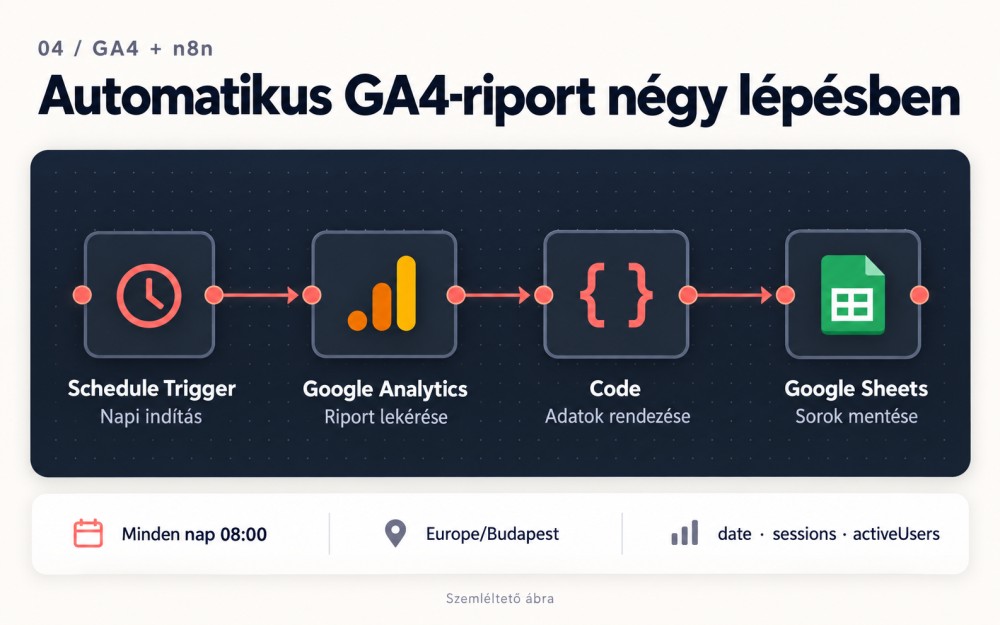
- Schedule Trigger – állítsd be az automatikus indítást! Ez a node felel az időzítésért. Állítsd be, hogy a folyamat minden reggel 8 órakor elinduljon. A pontos időzítéshez a workflow időzónája legyen Europe/Budapest.
- Google Analytics – kérd le a látogatottsági adatokat! Add hozzá a korábban beállított Google Analytics node-ot, és válaszd ki a megfelelő GA4-tulajdont. Állítsd be a lekérdezést úgy, hogy az előző hét nap adatait kérje le, a tegnapi nappal bezárólag. Dimenzióként a date, metrikaként pedig a sessions és az activeUsers mezőket add meg.
- Edit Fields vagy Code – rendezd az adatokat! A GA4-ből érkező adatokat szükség esetén át kell alakítanod, hogy megfelelően illeszkedjenek a táblázat oszlopaihoz. Ehhez használhatod az Edit Fields node-ot, összetettebb átalakításokhoz pedig a Code node-ot. A cél, hogy minden naphoz egy dátum, egy munkamenetszám és egy aktívfelhasználó-szám tartozzon.
- Google Sheets – mentsd el és frissítsd a riportot! Hozz létre egy Google Sheets-táblázatot a dátum, a munkamenetek és az aktív felhasználók oszlopaival. Kapcsold össze a Google Sheets szolgáltatást az n8n-nel, majd állítsd be, hogy a folyamat a megfelelő oszlopokba mentse a lekért adatokat.
Hogyan kerülheted el az adatok duplikálását?
Mivel az automatizmus minden reggel újra lekéri az előző hét nap adatait, fontos, hogy ne hozzon létre minden alkalommal új sorokat ugyanazokhoz a dátumokhoz.
Ehhez a Google Sheets node-ban válaszd az Append or Update Row műveletet, és állítsd be a dátumot egyeztetési mezőként. Így a rendszer a már szereplő napok adatait frissíti, és csak akkor hoz létre új sort, ha az adott dátum még nem található meg a táblázatban.
Ez azért is hasznos, mert a GA4-adatok feldolgozása időt vehet igénybe, így a korábbi napok értékei utólag is módosulhatnak.
Ha elkészültél, jöhet a tesztelés! Indítsd el kézzel a munkafolyamatot, és ellenőrizd, hogy a megfelelő adatok kerültek-e a Google Sheets-táblázatba. Ha minden rendben működik, kattints az n8n szerkesztőfelületén a Publish gombra. Ezzel élesíted a workflow-t, amely ezután a beállított időpontban automatikusan lefut majd.
3. Egyedi GA4-adatok lekérése HTTP Request node-dal
A korábban bemutatott Google Analytics node a legtöbb alapvető riport elkészítéséhez megfelelő. Ha azonban összetettebb lekérdezést szeretnél összeállítani, vagy olyan beállításra van szükséged, amelyet a beépített node nem támogat, a HTTP Request node segítségével közvetlenül is lekérheted a GA4-adatokat.
Ehhez a Google Analytics Data API-t használhatod. Az API egy olyan kapcsolódási lehetőség, amelyen keresztül az alkalmazások adatokat kérhetnek egymástól. A HTTP Request node-dal pontosan meghatározhatod, milyen adatokat, milyen időszakra és milyen bontásban szeretnél megkapni.
Így állítsd be a HTTP Request node-ot
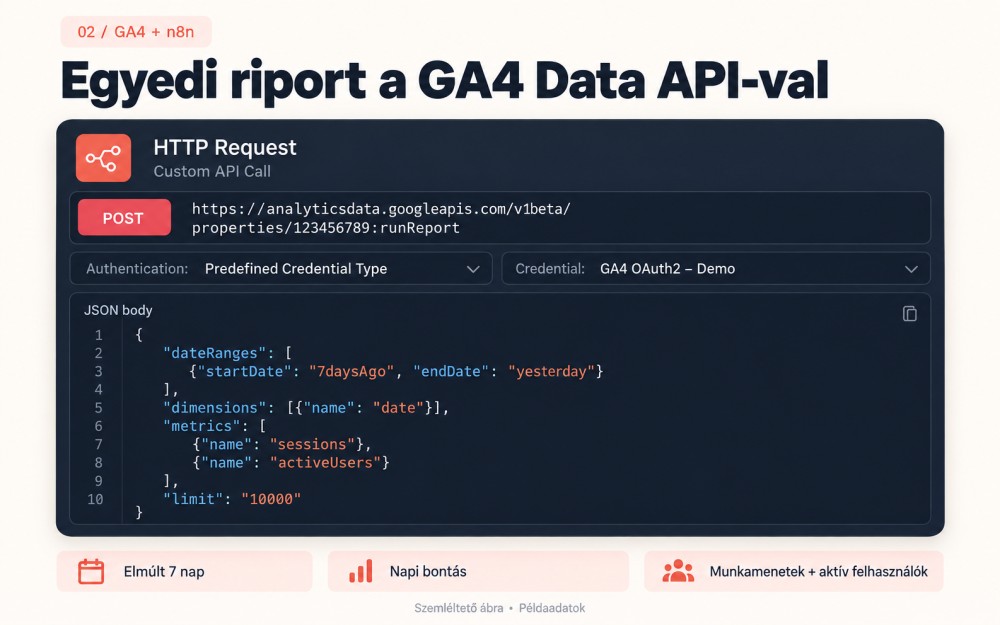
- Add hozzá a HTTP Request node-ot! Az Authentication mezőben válaszd a Predefined Credential Type lehetőséget, majd a Google Analytics hitelesítési típust és a korábban létrehozott kapcsolatot.
- Add meg az adatlekérés címét! A Method mezőben válaszd a POST lehetőséget, az URL mezőbe pedig illeszd be az alábbi címet:
https://analyticsdata.googleapis.com/v1beta/properties/YOUR_PROPERTY_ID:runReport
A YOUR_PROPERTY_ID helyére a saját GA4-tulajdonod azonosítóját írd. Ezt a Google Analytics adminisztrációs felületén találod meg.
Határozd meg, milyen adatokat szeretnél lekérni! Kapcsold be a Send Body lehetőséget, állítsd a törzs formátumát JSON-ra, majd illeszd be az alábbi kódot:
| { „dateRanges”: [{„startDate”: „7daysAgo”, „endDate”: „yesterday”}], „dimensions”: [{„name”: „date”}], „metrics”: [ {„name”: „sessions”}, {„name”: „activeUsers”} ], „limit”: „10000” } |
Ez a lekérdezés az előző fejezetben bemutatott riport adatait kéri le. A JSON-kódban az alábbi beállításokat adtuk meg:
- dateRanges: az elmúlt hét teljes nap adatait kérjük le, a tegnapi nappal bezárólag.
- dimensions: a dátum (date) alapján, napi bontásban szeretnénk látni az eredményeket.
- metrics: a munkamenetek (sessions) és az aktív felhasználók (activeUsers) számát kérjük le.
- limit: legfeljebb 10 000 adatsort kérünk vissza.
- Futtasd le és ellenőrizd a lekérdezést! Indítsd el kézzel a HTTP Request node-ot. Ha a kapcsolat és a beállítások megfelelőek, a Google Analytics visszaküldi a kért adatokat.
Hogyan használhatod fel a lekért adatokat?
A HTTP Request node JSON-formátumban adja vissza az eredményeket. Ez azt jelenti, hogy az adatok strukturált formában érkeznek, de nem feltétlenül olyan elrendezésben, ahogyan egy táblázatban látni szeretnéd őket.
A Google Analytics válaszában például külön mezőkben szerepelnek a dátumok és a hozzájuk tartozó mérőszámok. Ezeket az n8n Edit Fields vagy Code node-jával alakíthatod át, hogy minden naphoz egy-egy dátum, munkamenetszám és aktívfelhasználó-szám tartozzon.
Az így előkészített adatokat a korábbi fejezetben bemutatott Google Sheets node segítségével mentheted el.
Több GA4-tulajdont kezelsz? Használd az Admin API-t!
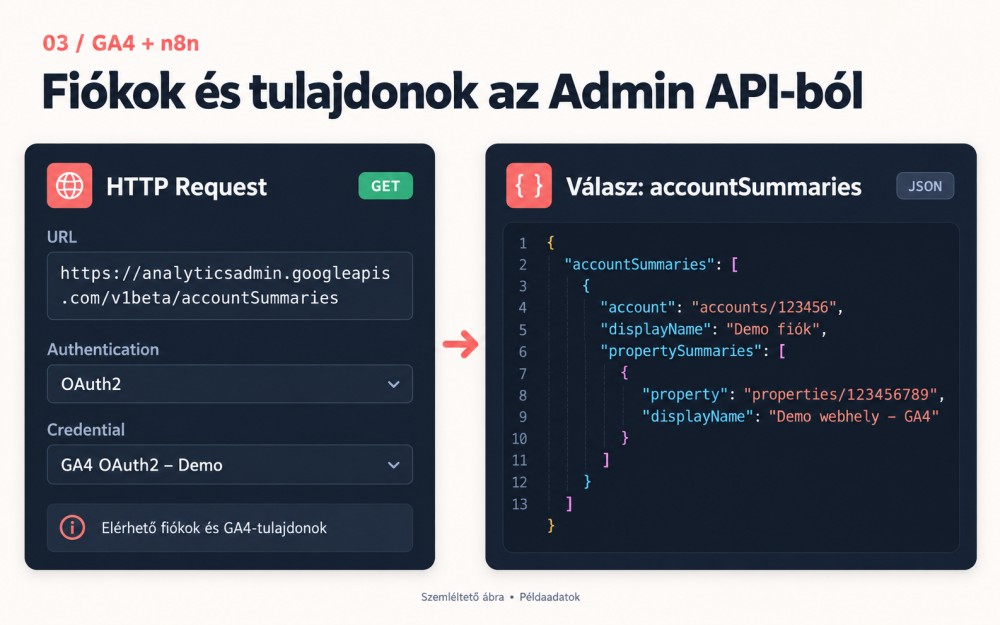
Ha több weboldal vagy ügyfél GA4-tulajdonát kezeled, az Admin API segítségével lekérheted a hozzáférhető Analytics-fiókok és tulajdonok listáját. Ehhez a HTTP Request node-ban válaszd a GET metódust, és add meg az alábbi URL-t:
https://analyticsadmin.googleapis.com/v1beta/accountSummaries
Használd a korábban beállított hitelesítést. A lekérdezéshez nincs szükség kéréstörzsre. A visszakapott tulajdonazonosítókat később az egyes riportok automatizálásához is felhasználhatod.
4. Állíts be automatikus értesítést a forgalom változásairól!
Az n8n segítségével nemcsak a GA4-riportok frissítését automatizálhatod, hanem értesítést is kérhetsz, ha jelentős változás történik a weboldalad forgalmában. Így nem kell naponta ellenőrizned a táblázatot ahhoz, hogy észrevedd a nagyobb visszaeséseket.
Tegyük fel, hogy szeretnél e-mailt kapni, ha a munkamenetek száma legalább 30%-kal csökken az előző hét azonos napjához képest. Ha például múlt hétfőn 1 000, ezen a hétfőn viszont csak 650 munkamenetet mért a GA4, az n8n automatikusan figyelmeztethet a 35%-os visszaesésre.
Hogyan állítsd be a forgalmi riasztást?
A korábban létrehozott workflow-t néhány további lépéssel egészítheted ki:
- Kérd le az összehasonlításhoz szükséges adatokat! A Google Analytics node segítségével kérd le a vizsgált nap és az előző hét azonos napjának munkamenetszámát. Ha például a tegnapi forgalmat szeretnéd ellenőrizni, azt a nyolc nappal korábbi értékkel kell összehasonlítanod.
- Számítsd ki a forgalom változását! Az Edit Fields vagy Code node segítségével határozd meg a két érték közötti százalékos eltérést. Ha a korábbi érték nulla, külön szabályt kell alkalmaznod, mert a százalékos változás a szokásos képlettel nem számítható ki.
- Állítsd be az értesítés feltételét! Adj hozzá egy If node-ot, amely ellenőrzi, hogy a visszaesés eléri-e a beállított küszöbértéket. A példánkban ez 30%. Ha teljesül a feltétel, az automatizmus továbbhalad az értesítési lépésre. Ellenkező esetben nem küld figyelmeztetést.
- Küldj automatikus értesítést! Az If node igaz (True) ágához kapcsolj egy e-mail-küldő node-ot, például Gmailt vagy Send Emailt. Az üzenet tartalmazza a vizsgált dátumot, a jelenlegi és a korábbi munkamenetszámot, a százalékos változást, valamint a Google Sheets-riport linkjét.
Mire figyelj a GA4-adatok értelmezésekor?
Fontos, hogy a GA4-adatok nem mindig véglegesek a lekérdezés pillanatában. A Google Analytics adatfeldolgozása akár 24–48 órát is igénybe vehet, ezért a tegnapi napra vonatkozó értékek még módosulhatnak. Éppen ezért érdemes az automatizmust úgy beállítani, hogy az elmúlt napok adatait is rendszeresen újra lekérje és frissítse.
A forgalmi riasztásokat is érdemes körültekintően értelmezni. Egy jelentős visszaesés nem feltétlenül jelent mérési vagy technikai hibát: okozhatja például egy kampány lezárulása, ünnepnap vagy a látogatói szokások megváltozása is.
Automatizáld a GA4-riportokat n8n segítségével te is!
Az n8n segítségével jelentősen csökkentheted a rendszeres GA4-riportok elkészítésére fordított időt. A megfelelően beállított workflow automatikusan lekéri a látogatottsági adatokat, frissíti a Google Sheets-táblázatot, és akár a jelentősebb forgalmi változásokról is értesítést küldhet. Így kevesebb időt kell manuális adatgyűjtéssel töltened, és több figyelmet fordíthatsz a stratégiaalkotásra.
